Desde este apartado se pueden configurar cuentas de correo electrónico para recibir notificaciones por parte de la aplicación.
El sistema contempla varios casos en los que se deberá notificarse en caso de que estén las notificaciones activas:
•Cuando se recibe una nueva petición de firma.
•Cuando se escribe un comentario en alguna petición en la que se esté implicado, bien como remitente o como firmante.
•Cuando una petición en la que se esté implicado como firmante o remitente pasa a estar firmada por todos sus firmantes.
•Cuando se envíe una petición y se seleccione ser notificado cuando la petición pase a alguno de los estados firmado, rechazado o devuelto desde las opciones avanzadas en redacción.
•Cuando se requiera un segundo factor de autenticación.
En esta pantalla se muestran en forma de tabla las diferentes cuentas de correo que posee el usuario o usuaria para recibir notificaciones y ofrece la posibilidad de editar las existentes, eliminarlas o añadir nuevas cuentas.

Pantalla de edición de cuentas de correo electrónico
Añadir correo electrónico
Para añadir una nueva dirección basta con pulsar sobre el botón Nuevo y aparecerá una nueva fila en la tabla en la que se podrá añadir la nueva dirección. Para editar alguna existente basta con sobrescribir sobre el campo Correo electrónico y para eliminarla basta con pulsar sobre el botón eliminar.
Podemos tener cuentas de correo configuradas aunque no queramos recibir notificaciones en ellas. La notificación se controla mediante el campo Notificar situado a la derecha. Del mismo modo podemos editar el campo de segundo factor de autenticación (2FA), el cúal nos permitirá usar ese correo para las notificaciones de seguridad.
Es posible que el campo notificable esté bloqueado, debido a que debemos verificar antes nuestro correo electrónico para permitirnos utilizarlo. Para ello pulsaremos en verificar y esta acción nos enviará un código a nuestro correo, el cuál deberemos introducir para verificar nuestro correo. Una vez verificado, ya nos permitirá marcarlo como notificable y como 2FA.
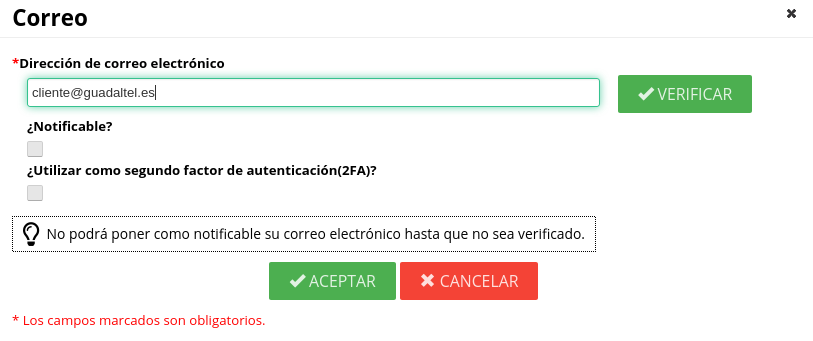
Verificación del correo introducido
Para que los cambios realizados queden almacenados, es necesario pulsar en el botón "ACEPTAR" del dialogo de cumplimentación, de lo contrario, no se realizarán los cambios.
Si el administrador lo permite, mediante el parámetro de permiso que esta en Visualización, el usuario o usuaria podrá o no realizar cualquier modificación sobre su correo.
Notificaciones de peticiones nuevas y pendientes
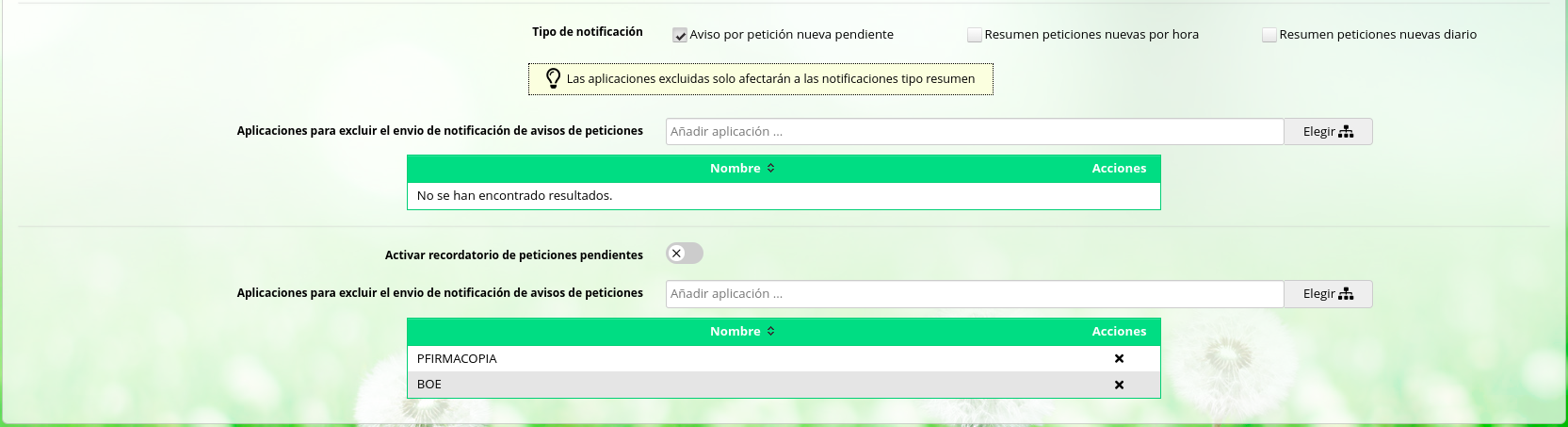
También se podrá definir el tipo de avisos, para las peticones nuevas, que desea recibir el usuario:
•Avisos para peticiones nuevas, conforme las reciba el usuario.
•Avisos cada hora con todas las peticiones nuevas recibidas en esa última hora.
•Avisos diarios con las peticiones nuevas recibidas en las últimas 24horas.
La selección de un tipo de aviso es excluyente para el resto; es decir, solamente se puede elegir una de las tres opciones anteriores.
De igual forma, se puede activar un recordatorio diario con las peticiones pendientes que no han sido actualizadas aún en la última semana.
Para ambos casos, se notificarán las peticiones del usuario y de los cargos asociados a ese usuario, que no estén en la lista de aplicaciones inferior. Cabe destacar que se pueden seleccionar las aplicaciones que serán excluidas a la hora de enviar notificaciones sobre peticiones. Dicho de otro modo: no se notificará sobre las peticiones pertenecientes a las aplicaciones seleccionadas. Esta acción se realiza escribiendo el nombre de la aplicación y seleccionándola en el desplegable que se muestra, o bien, pulsando sobre el botón "Elegir" y seleccionando la aplicación.
Importante: Cuando se excluye una aplicación, indirectamente, también se excluyen todas las aplicaciones hijas de esta aplicación.